
در این راهنما یاد میگیریم چطور اطلاعات مهم یک پروژه طولانی را از تاریخچه چت جدا کنیم، وضعیت واقعی و تصمیمها را در فایلهای Markdown نگه داریم، با ChatHandoffKit یک Checkpoint بسازیم و در گفتوگوی تازه کار را بدون حدسزدن ادامه دهیم.
چطور یک پروژه هوش مصنوعی را در چت جدید، از نقطه درست ادامه بدهیم؟
فرض کنید چند هفته است با کمک یک دستیار هوش مصنوعی، برنامهای برای مدیریت وظایف میسازیم. در این مدت مدل داده را طراحی کردهایم، یکی از روشهای اتصال را کنار گذاشتهایم، چند خطا را حل کردهایم و درباره قدم بعدی تصمیم گرفتهایم. حالا میخواهیم در یک گفتوگوی جدید کار را ادامه بدهیم.
میتوانیم صدها پیام قبلی را منتقل کنیم؛ اما در میان آن حجم از متن، تصمیمهای اصلی و کارهای ناتمام گم میشوند. اگر هم تنها بنویسیم «بخش API تقریباً آماده است»، معلوم نیست دقیقاً چه چیزی انجام شده و چه چیزی فقط پیشنهاد بوده است.
راهکار کاربردی این است که حافظهای کوچک، ساختاریافته و قابل بازبینی از پروژه داشته باشیم: وضعیت فعلی، دلایل تصمیمها، خطاهای شناختهشده و اقدام بعدی.
این مقاله ادامه عملی نوشته قبلی من درباره چرایی ساخت ChatHandoffKit است. این بار بهجای معرفی دوباره ابزار، با یک مثال کاملاً ساختگی نشان میدهم چطور میتوانیم از Checkpoint و Resume برای ادامه پروژه استفاده کنیم.
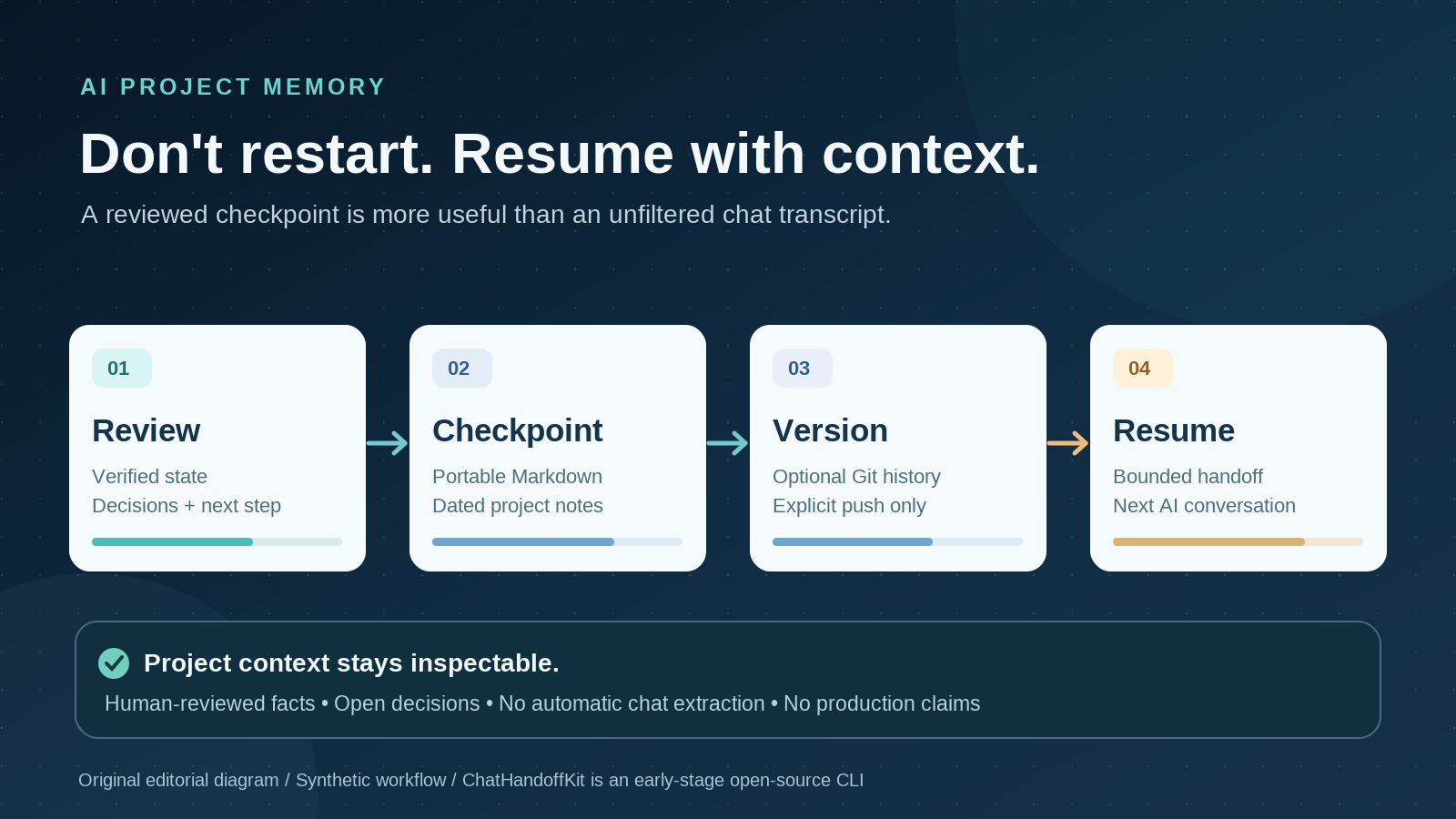
مسیر کار در یک نگاه
- مشخص کنیم کدام اطلاعات پروژه واقعاً تأییدشده هستند و کدام هنوز سؤال یا برنامهاند.
- آنها را در چند فایل ساده Markdown ثبت کنیم؛ نه فقط در تاریخچه گفتگو.
- پس از تغییر مهم، یک Checkpoint صریح و قابل بررسی ایجاد کنیم.
- فایلها را بررسی و در صورت نیاز با Git نسخهبندی کنیم.
- در چت جدید فقط اطلاعات مرتبط و محدود را به دستیار بدهیم.
نکته مهم این است که ChatHandoffKit خودش تمام تاریخچه ChatGPT را استخراج نمیکند، درستی اطلاعات را تضمین نمیکند و به پیامهایی که دسترسی ندارد دست پیدا نمیکند.
۱. چه چیزهایی باید از یک گفتگو باقی بمانند؟
همه پیامها به یک اندازه ارزش نگهداری ندارند. حافظه پروژه باید اطلاعاتی را حفظ کند که اگر فردا دوباره به پروژه برگردیم، مجبور نشویم آنها را از اول کشف کنیم.
| چه چیزی ثبت شود؟ | مثال فرضی از یک برنامه مدیریت وظایف | فایده |
|---|---|---|
| هدف و محدوده | «ساخت نمونه محلی؛ بدون حساب کاربری واقعی» | جلوگیری از تغییر ناخواسته هدف |
| وضعیت تأییدشده | «مدل وظایف طراحی شده؛ API هنوز پیادهسازی نشده» | اشتباه نگرفتن طراحی با اجرا |
| تصمیم و دلیل آن | «برای نمونه محلی از SQLite استفاده کنیم» | فهم چرایی انتخاب |
| مسئله شناختهشده | «روش قبلی شناسههای ناپایدار تولید میکرد» | تکرارنکردن راه شکستخورده |
| اقدام بعدی | «ساخت API حداقلی با داده ساختگی» | شروع روشن جلسه بعد |
| سؤال باز | «آیا این نمونه به ویرایش همزمان نیاز دارد؟» | آشکارماندن ابهام |
تمام مثالهای این جدول ساختگی هستند و نتیجه آزمایش روی یک سامانه واقعی محسوب نمیشوند.
در پروژه واقعی هم بهتر است بین «برنامهریزی شده»، «پیادهسازی شده» و «تست شده» فرق بگذاریم. اینکه یک تست با داده مصنوعی موفق بوده، بهتنهایی به معنی آمادگی سامانه برای محیط عملیاتی نیست.
به نظرم مهمترین بخش حافظه، دلیل تصمیمها است. وقتی بعداً محدودیت پروژه عوض شود، همین دلیل به ما نشان میدهد آیا باید تصمیم قبلی را بازبینی کنیم یا نه.
۲. چرا وضعیت فعلی، تصمیمها و تاریخچه باید جدا باشند؟
در ChatHandoffKit برای هر پروژه هفت فایل Markdown ساخته میشود:
| نام فایل | نقش آن |
|---|---|
START_HERE.md |
راه ورود و پیدا کردن اسناد پروژه |
PROJECT_CONTEXT.md |
هدف، محدودیتها و اطلاعات نسبتاً ثابت |
CURRENT_STATE.md |
آخرین وضعیت و قدم بعدی |
DECISIONS.md |
تصمیمهای مهم و دلایلشان |
PROMPTS.md |
دستورهای قابلاستفاده مجدد |
ERRORS_AND_SOLUTIONS.md |
خطاهای تجربهشده و راهحلهایشان |
SESSION_LOG.md |
تاریخچه زماندار Checkpointها |
این تفکیک جلوی یک اشتباه رایج را میگیرد: آخرین وضعیت پروژه، همان تاریخچه رسیدن به آن وضعیت نیست.
برای مثال ممکن است امروز تصمیم بگیریم یک سرویس را عوض کنیم. فایل وضعیت باید انتخاب فعلی را نشان دهد؛ اما خوب است دلیل انتخاب قبلی هم در تاریخچه باقی بماند.
در نسخه فعلی ابزار، Checkpoint فقط بخش مشخص و علامتگذاریشده CURRENT_STATE.md را بهروزرسانی میکند، به SESSION_LOG.md سابقه تازه اضافه میکند و در صورت ثبت تصمیم، ورودی مربوط را نگه میدارد. یادداشتهای خارج از بخش مدیریتشده وضعیت حفظ میشوند.
این فایلها متن سادهاند؛ حتی بدون اجرای ابزار هم میتوانیم آنها را باز کنیم و بخوانیم.
۳. یک Checkpoint واقعی در محیط محلی چگونه ساخته میشود؟
برای اینکه مراحل روشن باشند، از مثال ساختگی مدیریت وظایف در راهنمای رسمی پروژه استفاده میکنم. در این سناریو نه به API هوش مصنوعی نیاز داریم و نه به داده واقعی مشتریان.
ابتدا سورس ChatHandoffKit را روی سیستم خود داشته باشید. ابزار به Python نسخه ۳.۱۰ یا بالاتر نیاز دارد و برای قابلیتهای اختیاری Git، باید Git هم نصب باشد.
در پوشه پروژه و پس از فعالکردن محیط مجازی:
python -m venv .venv
# محیط مجازی را فعال کنید، سپس:
python -m pip install -e .
حالا یک فضای حافظه و پروژه فرضی میسازیم:
chathandoff init --root demo-memory --git
chathandoff create demo-tasks --root demo-memory \
  --title "AI-assisted Task App" \
  --objective "Prototype a fictional task-management application"
قبل از ثبت تغییر، با گزینه --dry-run پیشنمایش Checkpoint را میبینیم:
chathandoff checkpoint demo-tasks --root demo-memory \
  --state "Task model drafted with synthetic sample data" \
  --next "Implement a minimal local task API" \
  --decision "Use SQLite for this offline demonstration" \
  --dry-run
اگر اطلاعات درست بود، همان فرمان را بدون --dry-run اجرا میکنیم:
chathandoff checkpoint demo-tasks --root demo-memory \
  --state "Task model drafted with synthetic sample data" \
  --next "Implement a minimal local task API" \
  --decision "Use SQLite for this offline demonstration"
در این نمونه، --state وضعیت فعلی را ثبت میکند، --next قدم بعدی را مشخص میکند و --decision یک تصمیم مهم را نگه میدارد.
این دستورات مطابق مستندات عمومی پروژه نوشته شدهاند؛ برای تهیه این مقاله ادعا نمیکنم که روی حساب زنده یا سامانه سازمانی اجرا شدهاند. در PowerShell ویندوز باید فرمان چندخطی را در یک خط نوشت یا بهجای علامت ادامه خط Bash از روش مخصوص PowerShell استفاده کرد.
۴. چطور از این اطلاعات در چت بعدی استفاده کنیم؟
پس از ثبت Checkpoint، فایلها را بررسی میکنیم. بعد ابزار میتواند بررسی اولیه ساختار و الگوهای رایج اطلاعات محرمانه را انجام دهد و یک متن محدود برای ادامه پروژه بسازد:
chathandoff validate --root demo-memory
chathandoff resume demo-tasks --root demo-memory --output handoff.txt
حالا متن خروجی را در گفتوگوی تازه به دستیار میدهیم و برای مثال مینویسیم:
پروژه فرضی مدیریت وظایف را بر اساس فایل تحویل بررسیشده ادامه بده. وضعیت تأییدشده را از پیشنهادها جدا کن، درباره بخشهایی که شاهد ندارند حدس نزن، سؤالهای باز را مشخص کن و فقط یک اقدام بعدی پیشنهاد بده.
این روش به معنای انتقال کامل و بینقص حافظه بین دو مدل نیست. دستیار هنوز ممکن است بخشی را نادرست بفهمد. بنابراین پیش از اجرای تغییرهای مهم در کد یا داده، باید نتیجه پیشنهادی را کنترل کنیم.
مزیت اصلی این است که ادامه پروژه از یک وضعیت مستند آغاز میشود، نه از بازسازی عجولانه چند هفته گفتگو.
۵. Git و GitHub چه چیزی به این فرایند اضافه میکنند؟
Markdown فایلهایی خوانا و قابل انتقال فراهم میکند؛ Git هم تاریخچه تغییرات را به آن اضافه میکند. هر Commit تصویری از نسخه اسناد در آن مرحله ثبت میکند و میتوانیم تفاوت نسخهها را بررسی کنیم. توضیح بنیادی آن در راهنمای GitHub آمده است.
برای استفاده محافظهکارانه از این امکان:
- فایلهای ساختهشده را بخوانیم و اطلاعات خصوصی یا رمزها را حذف کنیم.
- فقط فایلهای بررسیشده پروژه را Commit کنیم.
- یک مخزن خصوصی و خالی در GitHub یا Git Remote دیگر بسازیم و احراز هویت را خودمان تنظیم کنیم.
- پیش از ارسال، فرمان
chathandoff sync --root demo-memory --dry-runرا اجرا کنیم. - پس از بررسی مقصد و تغییرات، با
chathandoff sync --root demo-memoryهمگامسازی صریح را انجام دهیم.
اجرای init --git بهتنهایی نه Commit میسازد و نه فایلها را منتشر میکند.
همچنین اتصال GitHub در این نسخه، همان Git Remote معمولی است؛ هنوز آداپتور مستقل GitHub REST API یا قابلیت ساخت خودکار مخزن وجود ندارد. اگر تاریخچه مخزن محلی و Remote از هم جدا شده باشند، Sync بهجای Force Push متوقف میشود.
این رفتار برای کاهش خطر است، نه تضمین اینکه هیچ تعارض همزمانی رخ نمیدهد. مراحل دقیقتر در راهنمای Git پروژه آمده است.
۶. آیا میتوان حافظه پروژه را در Google Drive نگه داشت؟
در نسخه 0.2 یک آداپتور اختیاری Google Drive برای فایلهای Markdown اضافه شده است. این بخش با OAuth برنامه دسکتاپ و مجوز محدود drive.file کار میکند و فرمانهایی برای Push و Pull صریح دارد. فایلها Markdown سادهاند، نه Google Docs.
مجوز drive.file برای دسترسی محدود به فایلهای مرتبط با برنامه طراحی شده، نه خواندن آزاد تمام فایلهای حساب. در مستندات Google Drive میتوان جزئیات این سطح دسترسی را دید.
اما یک مرز مهم وجود دارد: پیادهسازی و موفقیت تست آفلاین، معادل آزمون موفق روی حساب واقعی Google نیست.
کد آداپتور و تستهای شبیهسازیشده وجود دارند و ابزار عیبیابی OAuth هم اضافه شده است؛ بااینحال چکلیست پذیرش زنده پروژه صریحاً میگوید این آزمون کامل هنوز انجام نشده است. در نتیجه نباید این قابلیت را یک راهکار ذخیرهسازی عملیاتی و کاملاً آزمایششده معرفی کنیم.
در نسخه فعلی، حذف خودکار فایلها، ادغام خودکار تعارضها یا همگامسازی دائمی GitHub و Drive هم وجود ندارد. برای دادههای مهم، پشتیبانگیری و آزمون مستقل را جدی بگیریم.
۷. کجا ممکن است حافظه پروژه به مشکل بخورد؟
| اشتباه رایج | راهکار بهتر |
|---|---|
| نوشتن «تکمیل شد» برای یک پیشنهاد | وضعیت برنامه، اجرا و تست را جدا بنویسیم |
| نگهداری فقط آخرین خلاصه | دلایل تصمیم و تاریخچه را هم حفظ کنیم |
| انتقال تمام پیامها بدون انتخاب | یک فایل تحویل محدود همراه منابع بدهیم |
| اجازهدادن به مدل برای حدسزدن | موارد نامشخص را با برچسب سؤال باز ثبت کنیم |
| قراردادن اطلاعات محرمانه در مخزن عمومی | Diff را بررسی و از فضای خصوصی مناسب استفاده کنیم |
| اعتماد کامل به ابزار تشخیص رمز | بازبینی انسانی و کنترل دسترسی مستقل داشته باشیم |
| تکرار کورکورانه بعد از خطای انتقال | قبل از تلاش دوباره وضعیت واقعی مقصد را ببینیم |
دو محدودیت فنی را نیز نباید فراموش کنیم. نخست اینکه Checkpoint چند فایل را تغییر میدهد اما همه آن تغییرها یک تراکنش اتمیک سراسری نیستند. دوم اینکه ابزار نمیتواند صحت اطلاعاتی را که به آن دادهایم اثبات کند.
پس حافظه قابل اتکا، نتیجه یک فرایند بازبینی درست است؛ نه فقط نصب یک برنامه.
پرسشهای پرتکرار
آیا ChatHandoffKit خودش تمام چتهای ChatGPT را میخواند؟
خیر. اطلاعات Checkpoint را باید کاربر یا دستیاری که واقعاً به گفتوگوی موردنظر دسترسی دارد تهیه و بررسی کند. استخراج خودکار تاریخچه همه حساب پیادهسازی نشده است.
آیا فایل تحویل میتواند جای کد پروژه را بگیرد؟
خیر. فایل تحویل برای فهم وضعیت و تصمیمهاست. کد، تستها، مستندات اصلی و شواهد مربوط همچنان باید جدا نگهداری شوند.
آیا برای شروع حتماً GitHub لازم است؟
خیر. عملیات محلی Markdown، Checkpoint و Resume پایه ابزارند. Git و اتصال آزمایشی Drive مسیرهای اختیاریاند.
آیا بررسی محرمانگی داخل ابزار برای حفاظت از همه اطلاعات کافی است؟
خیر. تشخیص الگوهای رایج رمز و بررسی ساختار، محدود و مقدماتی است. رمز عبور، Token و اطلاعات خصوصی کسبوکار نباید وارد نمونههای عمومی شوند.
آیا اتصال Google Drive آماده استفاده عملیاتی است؟
بر اساس شواهد منتشرشده، هنوز نمیتوان چنین ادعایی کرد. تستهای آفلاین وجود دارند، اما آزمون کامل OAuth و انتقال فایل با حساب واقعی در چکلیست پروژه تکمیل نشده است.
جمعبندی: چهار سؤال در پایان هر جلسه
برای هر پروژه طولانی، در پایان یک جلسه کاری کافی است چهار سؤال را جواب بدهیم:
چه چیزی تغییر کرد؟ چه شاهدی برای آن داریم؟ چرا این تصمیم را گرفتیم؟ قدم بعدی دقیقاً چیست؟
اگر این چهار پاسخ بهروز و قابلخواندن باشند، شروع گفتوگوی بعدی بسیار روشنتر خواهد بود. ChatHandoffKit یکی از راههای متنباز پیادهکردن این شیوه است؛ ولی کیفیت حافظه در نهایت به دقت مستندسازی و بازبینی ما وابسته میماند.
برای شروع: سورس و README پروژه · راهنمای اجرای آفلاین · مقاله معرفی ChatHandoffKit